
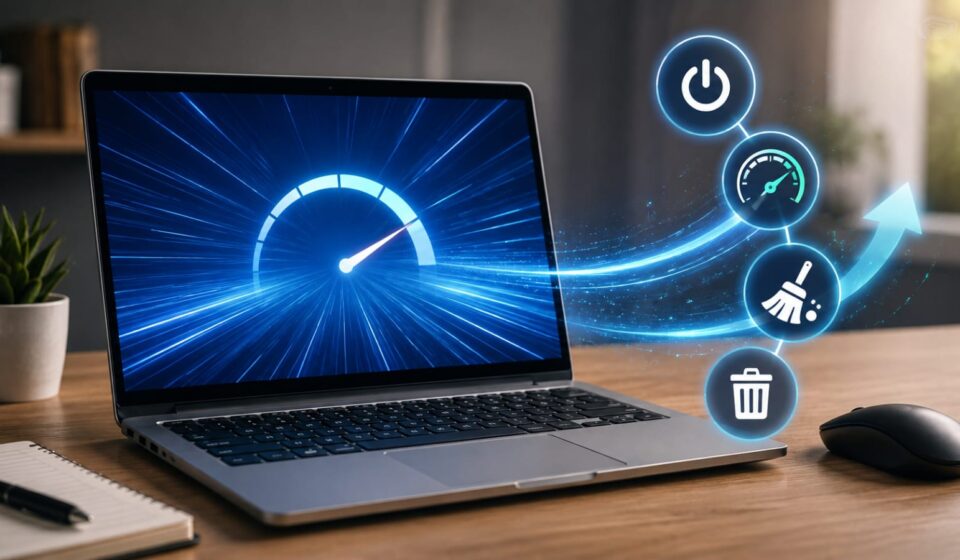
लैपटॉप की रफ्तार हो गई धीमी? बिना एक रुपया खर्च किए ऐसे बढ़ाएं स्पीड, जानें पूरी डिटेल

अगर आपका लैपटॉप पहले की तुलना में धीमा हो गया है, ऐप्स खुलने में वक्त लग रहा है या एक साथ कई काम करने पर सिस्टम अटकने लगा है, तो तुरंत RAM अपग्रेड कराने की जरूरत नहीं है। खासकर DDR5 RAM की कीमतों और सप्लाई को देखते हुए नया हार्डवेयर खरीदना जेब पर भारी पड़ सकता है। कुछ आसान सेटिंग्स और बेहतर मेमोरी मैनेजमेंट के जरिए बिना अतिरिक्त खर्च के भी लैपटॉप की परफॉर्मेंस में सुधार किया जा सकता है।
सबसे पहले करें लैपटॉप को रीस्टार्ट
लैपटॉप को लंबे समय तक लगातार चलाने पर कई बैकग्राउंड प्रोसेस और अस्थायी डेटा सक्रिय रह सकते हैं। इसका असर सिस्टम की परफॉर्मेंस पर पड़ सकता है। ऐसे में एक साधारण रीस्टार्ट कई समस्याओं को दूर करने में मदद करता है। अगर आपका लैपटॉप अचानक स्लो महसूस हो रहा है, तो किसी जटिल सेटिंग में बदलाव करने से पहले उसे रीस्टार्ट करके देखना सबसे आसान कदम है।
स्टार्टअप में चलने वाले ऐप्स पर लगाएं लगाम
लैपटॉप ऑन होते ही कई सॉफ्टवेयर अपने आप बैकग्राउंड में शुरू हो जाते हैं, जिससे बूटिंग धीमी होने के साथ RAM की खपत भी बढ़ती है। विंडोज यूजर्स Control + Shift + Escape दबाकर Task Manager खोल सकते हैं और Startup सेक्शन में जाकर गैर-जरूरी ऐप्स को डिसेबल कर सकते हैं। इससे सिस्टम शुरू होते समय अनावश्यक प्रोग्राम लोड नहीं होंगे और लैपटॉप अपेक्षाकृत तेजी से तैयार हो सकता है।
ज्यादा मेमोरी इस्तेमाल करने वाले ऐप्स पहचानें
कई बार समस्या पूरी RAM की नहीं, बल्कि किसी एक ऐप या प्रोसेस के जरूरत से ज्यादा मेमोरी इस्तेमाल करने की होती है। Windows में Task Manager और Mac में Activity Monitor के जरिए पता लगाया जा सकता है कि कौन-सा ऐप सबसे ज्यादा RAM या CPU इस्तेमाल कर रहा है। अगर कोई गैर-जरूरी ऐप असामान्य रूप से ज्यादा संसाधन ले रहा है, तो उसे बंद करने से सिस्टम पर दबाव कम किया जा सकता है।
ब्राउजर टैब और बैकग्राउंड ऐप्स रखें सीमित
एक साथ दर्जनों ब्राउजर टैब खोलकर रखना और कई भारी ऐप्स को बैकग्राउंड में सक्रिय छोड़ देना RAM पर अतिरिक्त दबाव डाल सकता है। इसलिए जिन टैब या ऐप्स की फिलहाल जरूरत नहीं है, उन्हें बंद करना बेहतर है। ब्राउजर में उपलब्ध मेमोरी मैनेजमेंट फीचर्स का इस्तेमाल भी किया जा सकता है। खासतौर पर मल्टीटास्किंग के दौरान गैर-जरूरी चीजों को बंद रखने से सिस्टम ज्यादा स्मूथ तरीके से काम कर सकता है।
जंक फाइल्स हटाकर स्टोरेज रखें खाली
जब RAM पर ज्यादा लोड पड़ता है, तो ऑपरेटिंग सिस्टम स्टोरेज के खाली हिस्से का इस्तेमाल वर्चुअल मेमोरी के तौर पर कर सकता है। इसलिए लैपटॉप की स्टोरेज को पूरी तरह भरने से बचना जरूरी है। समय-समय पर टेम्पररी और जंक फाइल्स हटाकर पर्याप्त खाली जगह रखी जा सकती है। इस तरह RAM अपग्रेड करने से पहले अगर रीस्टार्ट, स्टार्टअप ऐप्स, बैकग्राउंड प्रोसेस और स्टोरेज की सफाई पर ध्यान दिया जाए, तो बिना खर्च किए भी लैपटॉप की परफॉर्मेंस को बेहतर किया जा सकता है।